初めてパソコンのパーツ換装をやってみました【Ryzen7 5700X × RX7600】
2025年2月下旬。人生初の『パソコンのパーツ換装』を行いました。
なぜやろうと思ったのか、パーツ選び、換装作業についてなど、感想を備忘録として残しておこうと思います。
換装の手順については書かないので、作業の参考にはならないと思います。あくまで「どんな流れでパーツ選び→換装まで行ったか」を日記的に書いていますので、あらかじめご了承ください。
ちなみに、この時色々調べている中で『換装』という言葉を初めて知りました。『換装とは、パソコンの部品を交換して性能を向上させること』とのこと。記事で書くなら「パーツ交換」の方が分かりやすいかなとも思ったのですが、「『換装』ってなんかかっこいい!」ということで、以下「パーツ換装」の言葉をメインに書いていこうと思います。
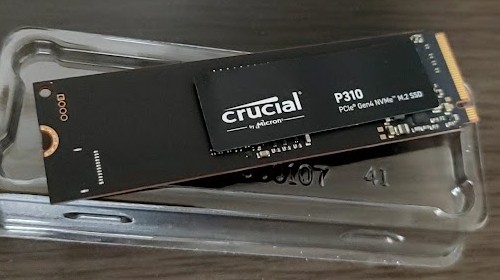
先日記事にもまとめましたが、モンハンワイルズのためにM.2 SSDを増設しました。 モンハンワイルズではインストール先がSSD必須だったのでこの増設は”しなければならない”作業だったわけですが、ベンチマークをテストしたときから「完走はするけど、この画質では遊ぼうと思えないかも…」と感じていました。 PS5を持っていたのでそちらで買って遊べば追加投資無しで遊べたのですが、SSD増設の頃から「パソコンいじり楽しい!」となっており、「この機会にパーツ換装してみたい!」と完全にその気になっていました。 ということで早速パーツ選びの開始です。 以前書いたM.2 SSD増設の記事にも書きましたが、使っていたパソコンは2019年にドスパラで買った「GALLERIA RT5 2600搭載」でした。 基本スペックはこちら↓ CPU:AMD Ryzen 5 2600 購入して5年経っていましたが、普段のパソコン作業に何ら問題はなかったので、「このパーツをベースに必要なものだけ(2・3パーツぐらい)換えていけばいいかな」と軽く考えていたのですが… 最終的に上の5つは全て換装することになりました。 まず第一に「できるだけコストを抑えたい」というのがありました。 モンハンワイルズ自体が1万円弱のソフトなのと、2019年にパソコン本体を買った時の価格がだいたい12万円ほどだったので、それを目安に考えました。この時点で結構無理があったんですけども…それに気付いたのはだいぶ後になってからでした… 換装動画をいくつか見てみたのですが、マザーボードや電源を換えるとなると全てのパーツを取り外す必要があり難しそう…ということでグラフィックボード(グラボ)だけ新しいものに換えようと思っていました。 その時使っていたモニターがFHD解像度のものだったので、価格が4万円前後だった「RTX4060」が候補に上がりました。 いろんな動画でもそこそこオススメされてたのと、正直この頃はあまり知識がなかったのもあって、ほぼChatGPTに言われるがまま決めていたんですけどね😅 ちなみに大いに参考にさせていただいた『グラボ性能比較一覧表』がこちら↓ 初心者向け グラボ性能比較一覧表を更新 「RTX4060ならPS5よりは高性能な感じする」という理由で選んだんですが、まぁまぁ合ってた…のかな? ちなみに一覧には1660Tiはありませんが、ChatGPT曰く↓この位置らしいです。 (この記事を書くに当たって再度ChatGPTで調べたら、発売当時の1660Ti単体価格は約35,000円~45,000円ぐらいだったようですね。今回同じ価格帯のグラボを選べていたのは良かったかも) 「よし!RTX4060を買うぞ!」と決めたものの、価格は45,000円前後。初めて買うには結構勇気がいる価格… しかも同じRTX4060でもメーカーによって微妙に性能(ファンの数とか)や価格が違い、迷っているうちにどんどん在庫が無くなっていきました。 そう、購入検討をしていた2025年2月中旬はモンハンワイルズが発売間近ということで、パーツ換装需要が高まっていたらしくグラボの在庫が枯渇していた時期なんですよね。 しかも新しいRTX5000シリーズが発表されてRTX4000シリーズが生産終了してしまい… 本当に時期が悪くなっていたんです… 買おうと目星をつけていた商品も在庫がなくなってしまったので、慌ててRadeonのRX7600を購入しました。 RTX4060を検討する中で比較対象として良く候補に上がっていたのと、値段が少し安かったのが決め手です。あと「PS5にはAMD製のGPUが使われているので、モンハンワイルズと相性がいいかもしれない」という話もチラッと聞いたので、それも後押しとなりました。 参考までに、当時のChatGPTへの相談内容を貼っておきます。 (よく読んだらこの時点でマザーボードの性能制約について言及しているんですね… 当時は分からなかったなぁ) (あとこの頃はCPUをRyzen→Intelに変更する場合マザボも換えないといけないことを知りませんでした。危なかった…) RX7600の購入を決めたのですが、「このGPUを活かすならCPUとメモリも新しいのにした方がいいかも」と考え始めました。 モンハンワイルズは要求スペックが高く、「グラボの交換だけ行っても結局後々CPU&メモリを購入することになりそうだ…」「どうせ後から買ってまた取り付け作業をしないといけなくなるなら、一度に換えてしまった方が楽かも」と考えたんですね。 この頃はだんだんテンションが上がってきてて「せっかくやるんだから!」と細かいことを気にせず購入に走ってた気がします。パーツ一つ一つの値段はシビアに見るのに、全体の予算はどんぶり勘定になっているという…w BTOパソコンの時にもお世話になったドスパラでCPU・GPU・メモリをまとめて購入しました。こういう買い物は普段はAmazonを利用するのですが、精密機械を買うのはちょっと怖かったんです。(最近梱包が簡素になってるので…) CPUは先程のChatGPTの会話でも出てきた「AMD Ryzen 7 5700X」にしました。 メモリはドスパラで一番安かった「ドスパラセレクト」にしました。 「AMD Ryzen 7 5700X」にはCPUクーラーが付属していないということで、パソコンショップでCPUクーラーを購入しました。ID-COOLING の「FROZN-A400-BLACK」です。 最初は今のCPUに付いているAMD純正CPUクーラーを使い回す予定だったのですが、パソコンショップで見ていたら買いたくなってしまって… 衝動買いです。あと、スペック的に純正クーラーでは冷やしきれないかもとChatGPTに言われたので。 勢いで買ったものの、結構安くて良いサイズ感のものを選べたので結果オーライかなと思っています。デザインも気に入っていますし。 むしろ良くぞこのサイズのものを買ったなと思います。これよりちょっとでも大きいものだったら他のパーツに干渉して入らないところだったんです… 危なかった… パーツが届いたので、休みの日に換装作業を行いました。 それぞれの換装の仕方は動画などで調べていたのですが、『換装する順番』ってどうすればいいんだろう…とちょっと悩みました。自作PC初心者講座的な動画では基本的に1から組み立てていたので、『換装の場合の手順』ってところで悩んだんです。 ChatGPTに色々聞いて、CPU→メモリ→グラボの順でやることにしました。メモリを換装した時点で動作チェックを行うことで、不具合の原因を切り分ける事ができるとのこと。なるほどー。 今思うと順番はそこまで重要じゃないから解説動画がなかったんだろうな〜と分かるのですが、当時はめちゃくちゃ考えてしまいました。「順番通りにしないと壊すのでは?!」みたいな。 そもそも他のパーツが付いている状態でパーツ毎に換装するのはとても難しかったので… ここは実際やってみて「思った通りにはできないな」と痛感した部分でした。 先ずはCPUの換装を行いました。 「落としてピンを折らないように」と緊張しながら箱を開け始めたのですが… 「箱の横にCPUみたいな装飾がある。おしゃれだなー」と思ってた部分がCPU本体でした。これ、本当にめちゃくちゃにビビりました。商品写真で確かに側面に写ってたけど…この部分本物の本体だったの?!怖っ!! 精密機械をまさか外側に向けて梱包してるとは思わなかったです… 剥き出しではないけど、衝撃とか伝わらないんですかね…?「梱包・配送がしっかりしてるところで買って良かった…」と心の底から思いました。 CPUクーラーも開封。何か針金みたいなのが4本入ってる…なんだコレ…?と思ったらクーラーのヒートシンクにファンを固定するためのクリップでした。2セット付いてるのは予備・もう一つファンを増やした時用…かな? 開封も終わったので換装作業です。 CPUクーラーを取り外す時はスッポン(CPUも一緒に外れてしまうこと)に気を付けよう!と言われていたので、作業前に軽くベンチマークソフトを起動してCPUを温めてからシャットダウン→作業をしたら問題無く取り外せました。この作業は地味に大切だと思います。(後にいきなり外そうとしたら固くて中々外れなかったことがあったので) CPUを置く時はドキドキでしたが…意外とこの辺はあっさり完了。問題はCPUクーラーの取り付けでした。 ネジの穴がうまく合わずに微調整と試行錯誤を繰り返したのと、そもそも作業スペースが狭すぎてやりにくい! 昔のケースなのでフロント側に3.5インチドライブベイがあって狭かったんです。 なんとかクーラーの取り付け完了。ファンをクリップで固定して、次はメモリを…と思ったらファンが邪魔でメモリが抜けないという… 仕方なくファンを取り外そうとしたのですが、クリップで固定するのは簡単だったのに外すのは結構力がいるし、手を回し入れるためのスペースが必要だったんですよね。 「これはグラボを付けたままじゃ無理だ…」ということで急遽グラボを取り外す事に。この時点で手順なんてぐちゃぐちゃですw なんとかスペースを確保したので、今度は旧メモリを取り外す…んですが、中々外れないんですよねこれが。 初めてなので力の入れ方というか「どこまで力を入れても大丈夫なのか(壊れないか)」が分からなくて不安になりながらも何とか取り外し… 今度は新しいメモリが…上手く挿さらない😭 動画でも散々「カチッと音がするまで挿す」「換装後パソコンが立ち上がらない原因はだいたいメモリの挿し方が甘いせい」と言われていたので、「カチッってなるまで!なるまで!」と押し込むんですが、全然カチッとならないんです… そもそもメモリが薄い板状なので、力を入れて押すと指に食い込んでめっちゃ痛いのです。 最終的には指の腹じゃなくてグーの先(拳骨の勢い)で押すことで何とか最後まで挿すことができました。この時点でだいぶクタクタになってたのを覚えています… 外してあったグラボを元に戻して、一旦動作チェックすることにしました。 起動後無事画面が表示されたので、早速BIOS画面に入ってCPUやメモリが正常に認識されてるか確認しようと思ったのですが… BIOS画面に入ると画面が真っ暗になってしまいました。 一度パソコンを落としてもう一度起動。今度はそのままにしているとちゃんとWindows画面にはいけました。つまり「F2連打からのBIOS画面へ」が上手くいかない。 Windows画面に行ければ作業はできるのですが、BIOS画面が見られないのは何か不安… と思って調べたところ、下記サイトに書かれた手順でBIOS画面に入ることができました。 その後は問題無く動作したので、軽くベンチマークも試してみました。 先程の作業でグラボの取り外し→取り付けを行っていたので、同じ要領で換装できました。 「グラボが一番簡単だったなー」と思いながらパソコンを立ち上げようとした時に、ふと気付いたのです。 「そういえば、グラボがGeForceからRadeonに変わるから、ドライバーの削除をしないといけないんだった…忘れてた…」 ということで、もう一度古いグラボに付け替えてパソコンを起動。ドライバー削除ソフトを使用して再度新しいグラボを取り付けることに… 二度手間です… 後から知ったのですが、一つのパソコンでGeForceとRadeonの2枚を一緒に使うことができるそうなので、RX7600を挿した状態でドライバーの入替え作業をしても良かったかも…? とはいえ、調べるとやはり古いドライバは残っていると競合する恐れがあるということなので、消せるなら消した方が無難かも。 一通りの換装が終わり、動作(通常のパソコン作業)は問題なさそうということで、最終的な動作確認とベンチマークテストを行いました。 ベンチマークテストはCPU Cinebench 2024を実施。前よりもスコアが良くなってて嬉しい!(この時点でのスクショは取り忘れてました😅) GPUのベンチマークはモンハンワイルズで行うことにしました。ところが… テストに入る前のシェーダーコンパイル中にパソコンが落ちてしまいました。 確認の為もう一度Cinebenchをしてみたのですが、今度はCinebench中でもパソコンが落ちてしまい… さっきは完走できたのに何故… パソコンが落ちるというのも、ブルースクリーンやフリーズではなく「ブツッ!」という音とともにいきなり電源が落ちる感じでした。すごく嫌な予感。 元々のパーツでは問題無くモンハンベンチを完走できていたので、明らかに換装したことが原因で問題が起きていました。 通常のパソコン作業はできているので、ベンチマークなどの高負荷がかかったタイミングでトラブルが発生しているのだろうと判断しました。 ChatGPTに相談し、まずは仮想メモリの設定を試すも効果なし。 AMDのCPUソフト『Ryzen Memory』で設定をエコモードにしてみたところ、モンハンベンチのシェーダーコンパイルはできたもののベンチマーク中に落ちてしまいました。 モンハンベンチソフトのプロパティから互換性をオンにすると完走はできました。が、シェーダーコンパイルがめちゃくちゃ時間がかかったのと、ベンチ中に画面にチラつきが出てしまいました。これが本番でも起こったらとてもゲームどころではない状態です… ChatGPTに尋ねると、 特に電源が原因である可能性が高いとのこと。 また、調べていたら以下のページを見つけました マザーボードがメモリ32GBに耐えられない可能性が出てきてしまいました… ここでCPU、メモリ、グラボを一つずつ元に戻して試したら上手くいく可能性はあったのですが、一旦ここで心が折れてしまいました。買ったものが無駄になるかもしれないと思うと辛くて… 丸一日慣れない作業をして疲れ果ててたのもありますし、もうすぐモンハン発売日で焦っていた気持ちもありました。(その日は発売日直前の三連休初日でした) 最初の方で書いた通り、「電源とマザーボードの交換は難しそうだからしないで済むように、今のものに合う性能で揃えよう」と考えて選んだパーツだったので、 完全に意気消沈してグッタリしていたのですが… 見かねた夫が急遽予定を空けてくれて、二人でパソコンショップに行ってみることになりました。 もう、超超超感謝です! パソコンショップに行ってみると、店頭価格が思ってたよりも安かったんですよね。ネット価格より高いイメージだったのですが、検討していたマザボがネット価格とほぼ同じだったので思わず手に取ってしまいました。 そして電源も、良い感じの・安価なものを見つけて、それも手に取って… 手に持ったままだいぶ悩みました。主に金銭面で。 CPU・CPUクーラー・グラボ・メモリ、更にその前に買ってたM.2 SSD… この時点で既に9万円ほどの出費だったので… (一応ドスパラで買った分は分割支払いにしていましたが) 商品を抱えながら悩んでいると、夫が「俺が出すから買っちゃいなよ!」と。「せっかく欲しいと思った商品が手元にあるんだからさ」と。 よし!買うか!! 結局支払いは自分でしたんですけどね。そこは意地というか、こだわりというか… 今回の一連の出費を総括しやすいかなって。 とはいえ、この時背中を押してもらえて本当に良かったなと、今でもしみじみ思います。私の性格的になかなかできなかった決断だと思うので、本当に感謝しています。 パソコンショップから帰り、そのままその日は終了… のつもりでしたが、夫から「よし!今からやろう!」と。 いや、流石に勉強不足だし今からじゃ時間が足りないのでは… まずは何がどこに接続されていたか忘れないように、全体の写真をいくつか撮っておきました。それでもどこに何を挿せばいいか分からなくなったりしたので、説明書をよく読み・マザボに書いてある印をよく確認して、なんとか進めることが出来ました。 ただ、途中一度取り付けたCPUクーラーを、他のパーツを取り付けるために外して再度付けて …というのを3回ほど繰り返す羽目になったので、内部の構造はよく把握しないといけないなと思いました。 まぁ、慣れている人でも結構付けたり外したりの試行錯誤をしているようなので、この辺は難しいものなのかもしれませんね。 あとは配線が大変でした。なにせ昔のケースなので裏面配線なんて出来ず… フロント側にドライブベイがあってスペースが狭いのなんの… 元々ケーブルがごちゃっと押し込んでありましたが、自分たちが配線しても同じようにごちゃっとしてしまいました。直付け電源からフルモジュラータイプに変えたんだけどなぁ… その後「全部終わった!起動!」をしたらグラボのファンにケースファンのケーブルが干渉するトラブルはありましたが、なんとか起動できるところまでもっていくことができました。 どのパーツも初期不良もなく無事パソコンを起動することが出来ました。 Cinebench、モンハンベンチも問題なく完了! シェーダーコンパイルの処理がとても早くて驚いたのを覚えています。それまでが遅すぎたとも言う。 なんとかモンハンの発売前にパソコンを組み上げることが出来てほっとしました。 そしていよいよモンハンワイルズの発売日。 比較対象が換装前のRyzen5 2600×GTX1660Ti(で実施したベンチマーク)というのもありますが、ものすごくアップグレードを実感することが出来ました。すごく嬉しい! 途中「せっかくいろんな機能があるんだから試したい」とAMDのSAMを有効にしてみたり・低電圧化というものを試してみたりしたのですが、ゲーム中にクラッシュしてしまうので現在はほぼデフォルトの状態で遊んでいます。 3月頃のゲーム設定等は以前の記事をご覧ください。 この頃はFHDモニターで遊んでいたのですが… その後まさかのモニター&スピーカー購入までしてたりして。しかもモニターはWQHD。FHDに合うグラボで選んだのに… とはいえ、「プリセット中」で遊んでいるからなのか全然問題なく遊べています。FPSも平均100程出ているようで、私にとっては十分です。 まぁ、高画質にしたら画面酔いしてしまったから画質落としたってのもあるんですけどね…悲しい… 最終的にはこのようなスペックになりました。 CPU:AMD Ryzen 7 5700X [25,800円] 前回購入したM.2 SSD(Crucial P310 1TB)の11,980円も足すと、 ちょうど以前BTOパソコンを購入した時と同じぐらいの金額になりました。予定外の出費がありましたが、なんとか支払える額内で収まって良かったです。(だいぶギリギリでしたが) ちなみに、価格は日々変動しているので、今同じものを揃えようとしてもこの金額にはならないかもしれません。 初めてのパーツ換装でしたが、調べ物が本当に大変でした。今までBTOパソコンを購入して使用していたとはいえ、使ってるだけでスペックは全く気にしてなかったんですよね。買ったときもオススメに出ていたのを適当に選んでいただけなので… 改めて調べてみると、それぞれのパーツに規格があったり相性があったり、メーカーの違いや値段の変動や新機種新機能発表などなど… 知らないといけないことが多くて目まぐるしかったです。 最近はChatGPTに頼ることが多いですが、今回の換装については本当に頼りになりました。特にパーツ選びの時ですね。参考にするデータが少し古いので「最新機種です!」と教えてくれる商品が半年~1年ほど前のものではありましたが、できるだけコストを抑えようとしていた私には逆にちょうど良かったです。 たくさんあるパーツや組み合わせの中から「こういうのがオススメです」と絞り込んでくれるのは本当にありがたいですね。 換装作業自体も、最初はおっかなびっくりでしたが、だんだん慣れてきて最後はなんとかなるなる!と勢いで組み上げることが出来ました。(疲れてきて雑になってたとも言う) 自分で組んだものが動いているのを見ると達成感が凄まじいですね。しかも以前より快適になってると更に倍! たくさん調べて、悩んで、思い切って購入して、くたくたになりながら作業をして、ドキドキしながら動作確認して… そのどれもがとても有意義な時間だったと思います。完全に自作PCの沼にハマってしまいましたw 今回は初期不良も・相性問題も・換装中の破損もなく作業完了できましたが、そういうトラブルが起こることは珍しいことではないらしい… 「自作PCで一番大変なのは、トラブルが起こった時に原因を突き止めること」と、どこかのコメントで見かけましたが…確かにその通りかも。 なので初めてパソコンを購入する際は、いきなり自作PC!ではなくBTOパソコンから始めるのが良いんだろうな、と実体験込みでそう思います。 実は今回の作業の後も、ドライブベイを取り外したりケースファンを換装してたりして… 「あぁ、私は本当に『カスタマイズ』が好きなんだなぁ~」としみじみ感じております。 あとグラボやCPUの情報を追いかけるのも楽しくなってしまって、ずーっとそういう動画を見続けています。どんどん新しい製品が出てきて興味深いですね。 次に大規模な換装をするのは、また5年後ぐらいかな? その時の為にお金を貯めて、たくさん情報収集しておこうと思います。 【追記 2026/01/17 21:29】換装しようと思ったきっかけ
元々のパソコンスペック
GPU:GeForce GTX 1660Ti
メモリ:16GB (8GB×2枚) DDR4 PC4-21300
マザーボード:ASRock AB350M-HDV R4.0
電源:Enhance ATX-1860 / 600W 80PLUS TITANIUM
な、なぜ…😱 その辺りも書いていきます。パーツ選び
価格を抑えたい
どのパーツを換えるか → グラボ
(FireStrikeExtremeより算出)
(ついでにコンシューマーも追加、位置は概算) pic.twitter.com/nGMg9ELrMe
在庫無くなった…

余談
せっかく買うなら → CPUとメモリも購入
ついでにCPUクーラーも購入
換装作業!
交換の順番
CPUの換装

先ずは古いCPUクーラーとCPUを取り外して、新しいCPUを設置。グリスを塗って新CPUクーラーを取り付けます。

メモリの換装
BIOS画面に行けなかったけど何とかなった
グラボの換装
換装後の動作確認
ベンチマークができない
試行錯誤するも…
原因を考える
「電源とマザボまで買わないといけないの…?」
「全パーツ外して元に戻すとか…私にできるのか…?」
「そこまで換装してしまったら本末転倒というか、それなら他のパーツの選択肢もあったのでは…?」
みたいなことをグルグル考えていた気がします。追加換装
パソコンショップに行ってみた
正直最後の方は「自分でなんとかしなければ」と意固地になっていたところもあって、ウジウジウダウダしていて物凄く面倒くさかったと思うのですが、それでも「とりあえず行ってみよう」と声を掛けてくれたのが本当に嬉しかったです。
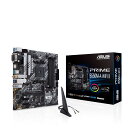
となり、遂に電源(NE750G M)とマザーボード(PRIME B550M-A WIFI II)を買ってしまいました。再・換装作業
と思っていたのですが、夫も手伝ってくれることになり、恐る恐る作業を始めたのでした。最終確認
完了するまでは心臓が止まりそうなぐらい緊張していました… (急にブツッ!と電源が落ちるのがトラウマになってた)Cinebenchのスコア


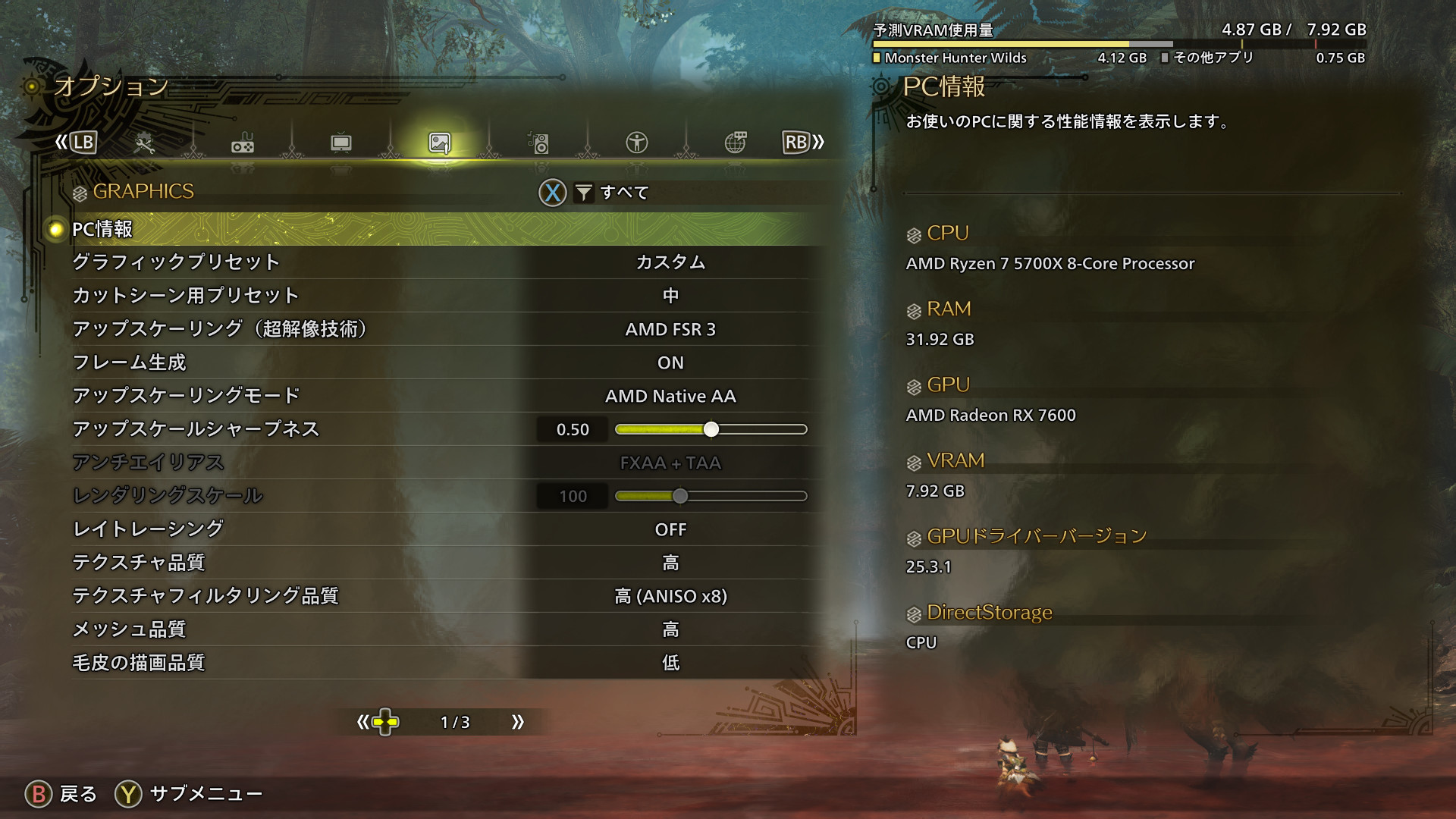
MHWilds ベンチマーク


プリセットも最低から中になってて嬉しい。モンハンワイルズ発売!
何の問題もなく遊べる!
画質良い!!ヌルヌル動く!!!すごい!!!!
ここからは本当に夢中になって遊んでいます。購入したものと総額
GPU:Radeon RX 7600 [38,980円]
メモリ:32GB (16GB×2枚) DDR4 PC4-25600 [7,480円]
マザーボード:ASUS PRIME B550M-A WIFI II [9,980円]
電源:ANTEC NE750G M / 750W 80PLUS Gold認証 [14,080円]
CPUクーラー:ID-COOLING FROZN-A400-BLACK [3,580円]
合計 111,880円 になりました!!
(メモリの箱は並べ忘れました)換装の感想
最後に
この記事の後に行った換装作業についてまとめました。


![【国内正規品】AMD エーエムディー / Ryzen 7 5700X BOX / 動作クロック周波数:3.4GHz / ソケット形状:Socket AM4 / [Ryzen75700XBOX] / 730143314275](https://thumbnail.image.rakuten.co.jp/@0_gold/dospara-r/img/item/479652.jpg?_ex=128x128)